티맵 내비게이션 설치 방법 알아보기
내비게이션 앱을 찾는다면, 많은 분들이 ‘티맵 내비게이션’을 추천하실 텐데요. 다들 아시겠지만, 정말 편리한 기능들이 많거든요. 제가 처음 이 앱을 사용해보고 느낀 건, 단순한 길 안내를 넘어서 대중교통 정보, 렌터카, 주차까지도 지원해주는 종합 지원 서비스라는 거였어요. 그러니까, 티맵 내비게이션 설치 방법을 알아보면 좋겠죠?

[ez-toc]
안드로이드 기기에서 티맵 설치하기
우선, 안드로이드 기기를 사용하신다면 구글 플레이 스토어를 열어주세요. 그리고 검색창에 ‘티맵’을 입력하면 관련 앱들이 쭉 나올 거예요. 저도 처음에는 여러 앱 사이에서 길을 잃었지만, ‘티맵’ 아이콘을 찾고 나서 설치 버튼을 눌렀죠. 한 일이분 후, 제 스마트폰에 앱이 잘 설치되더라고요. 그런데 정말 간단한데… 설치 후에는 초기 설정 과정이 남아있으니 조금 더 준비하시면 좋을 것 같아요.
iOS 기기에서 티맵 설치하기
iOS 사용자라면 앱스토어로 가셔야죠. 역시나 ‘티맵’을 검색하고 설치하면 되는데, 이렇게 해도 설치가 끝나고 나면 숙소 찾아가기 전 간단한 설정이 필요해요. 지금 생각해보면, 설치 과정이 그리 어렵진 않았어요. 앱이 다 설치되면 어떤 설정이 필요한지 궁금해지시죠?
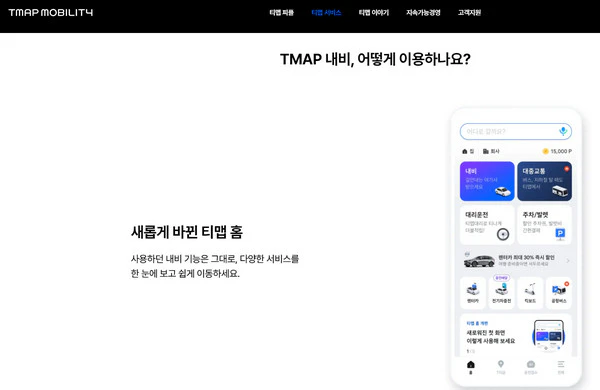
초기 설정 절차
앱을 실행하면 초기 설정 단계가 기다리고 있어요. 제 경험에 비추어 볼 때, 사용자 계정을 등록해야 하거든요. 여기서 Google 계정을 활용하면 간편하게 끝낼 수 있어요. 정말 이런 점이 편리하다고 느끼는 순간이었죠. 그리고 앱이 여러분의 위치를 활용할 수 있도록 위치 권한을 허용해 주는 것도 잊지 마세요! 이 단계가 없으면 제대로 된 길 안내가 불가능하니까요.
위치 권한 설정하기
위치 권한 설정은 그냥 “예” 버튼만 클릭하면 끝이에요. 하지만 이걸 미리 해줘야지 실시간으로 정확한 경로를 안내받을 수 있어요. 저 역시 이 부분을 놓쳤다가 앱을 실행하자마자 어딘가 유명한 장소를 찾지 못했거든요.
효율적인 사용을 위한 기능 소개
이제 사용 준비가 되었으니, 몇 가지 유용한 기능에 대해 이야기해볼게요. 티맵 내비게이션 설치 후, 정말 다양한 기능이 사용자에게 제공되는데, 특히 음성 인식 기능을 활용하면 정말 좋더라고요. 운전 중에 핸들에서 손을 떼지 않고도 필요한 정보나 경고를 받을 수 있으니까요. 신호등 정보와 경고음을 통해서 안전한 주행을 도와주는 것도 큰 장점이에요. 여러분도 길 찾기하며 자연스럽게 음성으로 요청해보세요.
결론
이렇게 제 경험을 바탕으로 티맵 내비게이션 설치 방법을 공유해 드렸어요. 단순히 길 안내를 넘어 대중교통 정보, 주차 등 다양한 기능이 있으니 꼭 활용해보시길 추천드립니다. 설치가 완료된 후, 여러분의 운전이 한층 더 편리해질 거예요. 그러니까, 티맵 내비게이션 설치 후 사용할 수 있는 다양한 기능을 활용해보세요! 보다 안전하고 효율적인 주행이 여러분을 기다리고 있답니다.
자주 묻는 질문
티맵 내비게이션 설치 후 꼭 해야 하는 것들이 있을까요?
네, 위치 권한을 허용하고 초기 설정을 완료하는 것이 중요합니다. 그래야 앱의 기능을 제대로 활용할 수 있어요.
안드로이드와 iOS에서 설치 방법이 다르나요?
설치 과정은 비슷하지만, 구글 플레이 스토어와 앱스토어에서 각각 설치해야 해요. 그 외에는 큰 차이가 없답니다.
왜 티맵이 다른 내비게이션 앱보다 좋은가요?
대중교통, 렌터카, 주차 정보까지 포함된 종합 내비게이션 기능 덕분에 효율적인 길 찾기가 가능해요. 음성 인식 기능도 안전성을 고려한 큰 장점이죠!